
Ako monitorovať domáce internetové pripojenie — a dokázať to poskytovateľovi
- Networking , Monitoring
- 24. februára 2026
Obsah
Videohovor zamrzne, hra laguje, obchodný terminál sa znova pripája. Speedtest o päť minút neskôr ukáže 500 Mbit/s a všetko vyzerá v poriadku. Zavoláte poskytovateľovi, ten „na linke nevidí žiadny problém“ a odporučí reštartovať router.
Problém s občasnými výpadkami je v tom, že sú občasné. Kým ich začnete skúmať, zmiznú — a bez dôkazov každý obviňuje niekoho iného: Wi-Fi, počasie, server na druhej strane.
Potrebujete nepretržité meranie všetkých článkov reťaze súčasne. Presne to robí pingtrix.
Princíp: pingovať všetky body naraz
Medzi vaším notebookom a napríklad serverom na videokonferencie je niekoľko nezávislých úsekov:
- Vaše zariadenie → domáci router — Wi-Fi alebo ethernetový kábel.
- Domáci router → brána poskytovateľa — prípojka: optika, kábel, DSL, LTE.
- Poskytovateľ → internet — chrbticová sieť poskytovateľa a jeho prepojenie s ostatnými.
- Internet → cieľový server — vzdialená sieť a samotný server.
Ak pingujete všetky tieto body naraz a výsledky zoradíte vedľa seba na časovej osi, chybný úsek je zrejmý: problémy sa objavia na ňom a na všetkých bodoch za ním, zatiaľ čo všetko pred ním zostane čisté.
pingtrix pinguje ľubovoľný počet hostov súčasne a výsledky kreslí ako živý farebný graf v termináli — jeden stĺpec na hosta, jeden znak na ping.
Inštalácia
pingtrix je jediný spustiteľný súbor bez závislostí pre Linux, macOS a Windows (amd64 aj arm64). Stiahnite archív pre svoju platformu z GitHub Releases, rozbaľte ho a spustite z terminálu.
Alebo ho spustite cez Docker bez inštalácie:
docker run --rm -it ghcr.io/bsv9/pingtrix 8.8.8.8 1.1.1.1
Poznámky k platformám:
-
Windows — funguje bez administrátorských práv; používa rovnaké ICMP API ako
ping.exe. -
macOS — funguje bez
sudo. -
Linux — neprivilegovaný ICMP môže byť potrebné raz povoliť:
sudo sysctl -w net.ipv4.ping_group_range="0 2147483647"(alebo pingtrix jednoducho spustite cez
sudo).
Krok 1: zistite adresy jednotlivých bodov
Potrebujete tri až štyri adresy:
-
Router — vaša predvolená brána, zvyčajne
192.168.0.1alebo192.168.1.1. Zistíte ju cezipconfigvo Windows,ip routev Linuxe alebonetstat -rn | grep defaultv macOS. -
Brána poskytovateľa — prvý bod za vaším routerom. Spustite traceroute a vezmite druhý riadok:
traceroute -n 1.1.1.1      # macOS / Linux
tracert -d 1.1.1.1         # Windows
Ak je to adresa ako
100.64.x.xalebo10.x.x.x, poskytovateľ používa carrier-grade NAT — to je v poriadku, stále ide o jeho zariadenie. -
Stabilný verejný host —
8.8.8.8(Google DNS) alebo1.1.1.1(Cloudflare DNS). Patria medzi najspoľahlivejšie adresy na internete. -
Služba, na ktorej vám naozaj záleží — firemná VPN, herný server, API brokera.
Krok 2: spustite meranie
pingtrix 192.168.1.1 100.64.0.1 8.8.8.8 meet.example.com
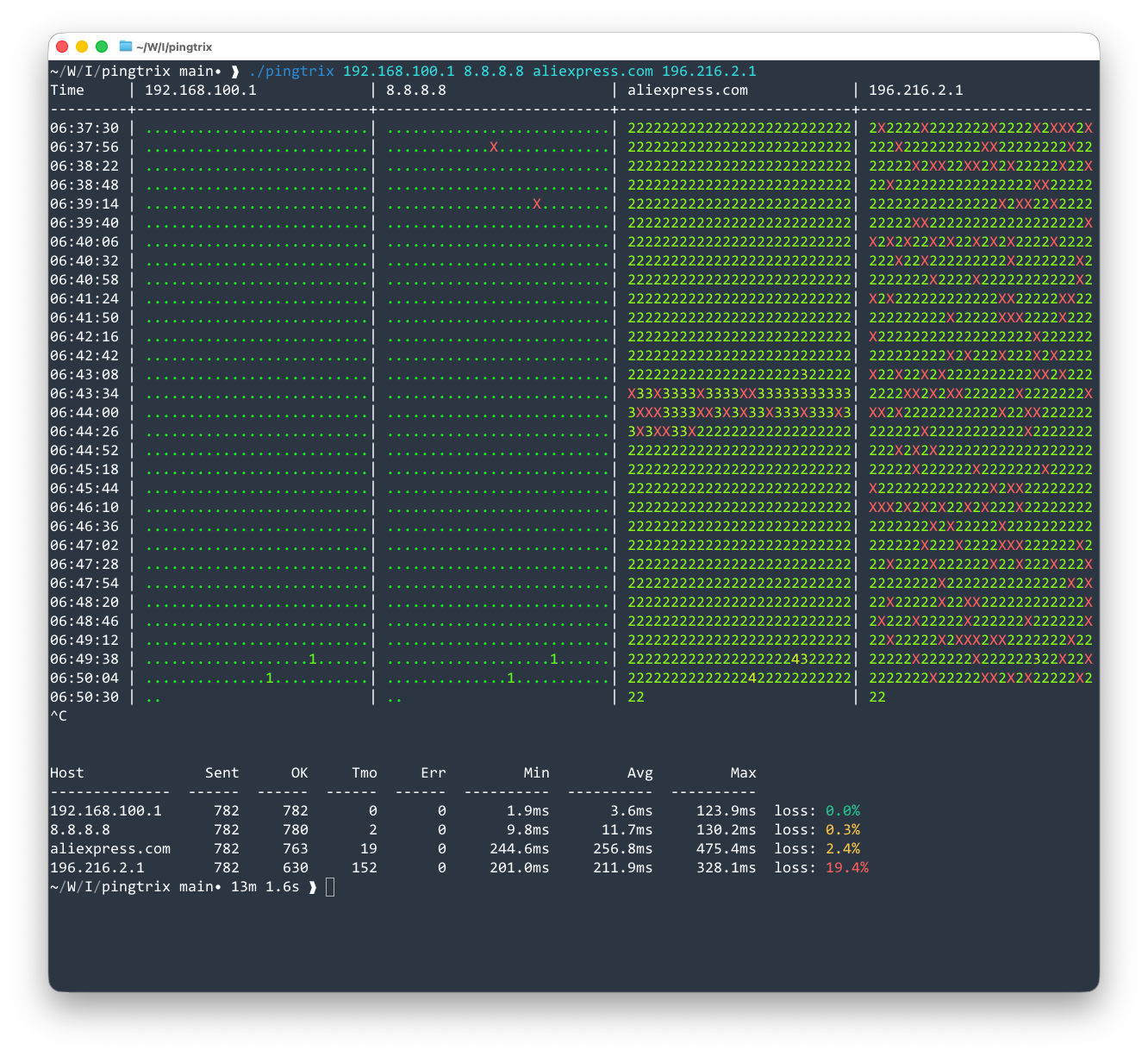
Každý riadok začína časom a postupne sa plní jedným znakom za každý ping:
| Symbol | Význam |
|---|---|
. (zelená) |
Odpoveď pod 100 ms |
1 … 9 |
Odpoveď v stovkách milisekúnd: 2 = 200–299 ms, 9 = 900 ms a viac; farba prechádza zo zelenej do červenej |
X (červená) |
Timeout — paket sa stratil |
! (žltá) |
Nedostupné alebo chyba DNS |
Po ukončení cez Ctrl+C pingtrix vypíše súhrn pre každý host: odoslané pakety, odpovede, timeouty, chyby, minimálnu/priemernú/maximálnu latenciu a percento straty.
Užitočné voľby:
# zachytenie krátkych výpadkov: ping každých 200 ms s timeoutom 500 ms
pingtrix -i 200ms -w 500ms 192.168.1.1 8.8.8.8

# dlhodobé meranie s voľnejším intervalom
pingtrix -i 5s -w 2s 192.168.1.1 8.8.8.8 meet.example.com
Krok 3: ako čítať graf
Hľadajte prvý stĺpec, v ktorom sa objavia X alebo vysoké číslice.
| Čo vidíte | Kde je problém |
|---|---|
| Straty už na routeri | Doma: rušenie Wi-Fi, slabý signál, zlý kábel, preťažený router. Skúste kábel namiesto Wi-Fi; ak straty zmiznú, ide o bezdrôtové pripojenie. |
| Router čistý, straty od brány poskytovateľa ďalej | Vaša prípojka alebo zariadenie poskytovateľa. S týmto choďte za poskytovateľom. |
| Brána poskytovateľa čistá, straty na 8.8.8.8 a ďalej | Chrbticová sieť alebo konektivita poskytovateľa — stále je to jeho zodpovednosť. |
| Všetko čisté okrem jedného cieľa | Vzdialená služba alebo jej sieť. Vaše pripojenie je v poriadku, problém je na druhej strane. |
| Latencia rastie každý večer, 19:00–23:00 | Preťaženie — kapacita poskytovateľa nestačí na špičku. |
Snímka vyššie je dobrým príkladom predposledného prípadu: router (192.168.100.1) aj Google DNS sú čisté so stratou 0,0 % a 0,3 %, ale jeden vzdialený host má stratu 19,4 % pri stálych ~210 ms. Volať domácemu poskytovateľovi nemá zmysel — problém je ďaleko.
Note
Niektoré routery a zariadenia poskytovateľov zámerne dávajú ICMP nízku prioritu alebo ho obmedzujú. Ak medziľahlý bod občas ukáže X, ale všetky body za ním sú čisté, nejde o skutočnú stratu paketov — prevádzka cez zariadenie prechádza v poriadku, len neodpovedá na ping. Skutočné problémy sa šíria ďalej po reťazi.
Krok 4: zbierajte dôkazy
Na rozhovor s poskytovateľom stačí screenshot — ale logy sú lepšie. S voľbou -d pingtrix zapisuje všetko do súborov:
pingtrix -d ./logs 192.168.1.1 100.64.0.1 8.8.8.8
Vzniknú:
- CSV súbor s Unix časom a dobou odozvy každého hosta pre každé meranie (
Xpre timeout,!pre nedostupnosť) — ľahko ho otvoríte v tabuľkovom procesore alebo z neho urobíte graf; - textový log pre každý host v rovnakom formáte
./X, každý riadok s dátumom a časom, ktorý sa ľahko číta aj prikladá k reklamácii.
Nechajte meranie bežať deň-dva. Pri kontakte s podporou potom môžete povedať: „23. februára medzi 19:40 a 21:15 sa stratilo 8 % paketov na vašu bránu 100.64.0.1, zatiaľ čo môj router mal 0 % — logy v prílohe.“ To je úplne iný rozhovor ako „internet je niekedy pomalý“.
Na trvalé meranie použite ľubovoľný stále zapnutý počítač doma — Raspberry Pi, NAS alebo domáci server — s Dockerom:
docker run -d --name pingtrix --restart unless-stopped -t \
  -v /srv/pingtrix:/logs \
  ghcr.io/bsv9/pingtrix -i 2s -d /logs 192.168.1.1 100.64.0.1 8.8.8.8 1.1.1.1
Meranie z počítača pripojeného káblom zároveň vylúči Wi-Fi: ak domáci server vidí čistú linku a notebook straty, problém je v bezdrôtovej sieti.
Zhrnutie
- Pingujte router, bránu poskytovateľa, verejný DNS server a váš cieľ súčasne.
- Prvý bod, kde sa straty objavia — a pretrvávajú —, je miesto problému.
- Ignorujte straty na medziľahlých bodoch, ktoré sa nešíria ďalej.
- Zapisujte logy cez
-da dajte poskytovateľovi fakty, nie pocity.
pingtrix je open source pod licenciou MIT: github.com/bsv9/pingtrix. Inšpiráciou bol ping-xray, prepísaný ako jediný Go binárny súbor bez externých závislostí.
Potrebujete poriadny monitoring kancelárie alebo firemnej siete, nie len domáceho pripojenia? Ozvite sa nám — Zabbix, Prometheus a Grafana sú naše každodenné nástroje.


